OpenAI
概览
OPL 数据空间可以很方便地接入 OpenAI 和 Azure OpenAI。本指南会带你完成 API Key 配置、端点设置和模型选择。
如果你要接入其他使用 OpenAI 兼容 API 的 provider,例如 Google Gemini、Mistral、Groq、DeepSeek,请查看 OpenAI 兼容 Provider。如果你要接入 Claude,请看 Anthropic(Claude)指南。
重要:我们支持协议,而不是按 provider 特判
OPL 数据空间是一个 协议中心化 平台。之所以能够很好地支持 OpenAI 模型,核心原因也是围绕 OpenAI Chat Completions API 协议 来做集成。
我们更关注多家 provider 共享的通用标准,也会实验性支持 Open Responses 这样的新规范。详见 FAQ:为什么不原生支持每家 provider 的私有 API?。
第 1 步:获取 OpenAI API Key
- OpenAI:前往 platform.openai.com/account/api-keys
- Azure OpenAI:前往 Azure Portal
第 2 步:在 OPL 数据空间中添加 API 连接
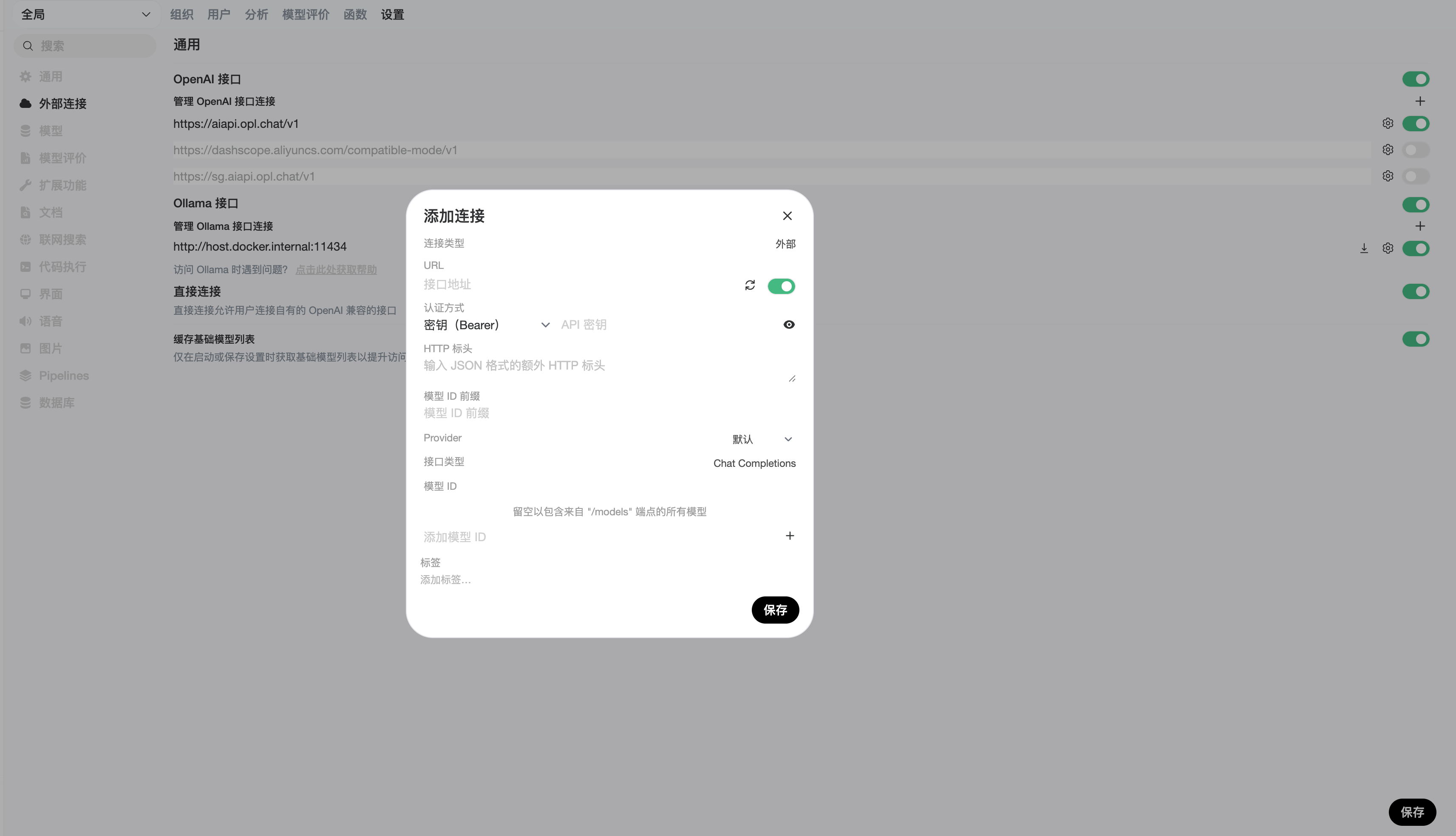
- 打开 ⚙️ 管理设置。
- 前往 连接 > OpenAI > 管理。
- 点击 ➕ 添加新连接。
- OpenAI
- Azure OpenAI
- Connection Type:External
- URL:
https://api.openai.com/v1 - API Key:你的密钥,通常以
sk-...开头
用于 Microsoft Azure OpenAI 部署:
- 在 Provider Type 中把按钮从 OpenAI 切换为 Azure OpenAI。
- URL:你的 Azure Endpoint,例如
https://my-resource.openai.azure.com - API Version:例如
2024-02-15-preview - API Key:你的 Azure API Key
- Model IDs (Deployments):必须填入部署名,例如
my-gpt4-deployment
高级配置
-
Model IDs (Filter):
- 留空:自动发现 provider 所有可用模型
- 设置值:作为白名单,仅显示指定模型
-
Prefix ID:
- 如果你接了多个 provider,且它们存在同名模型,可以加前缀,例如
groq/,最终显示成groq/llama3
- 如果你接了多个 provider,且它们存在同名模型,可以加前缀,例如
- 点击 保存。
连接超时配置
如果 provider 响应慢,或者模型列表拉取超时,可以提高超时时间:
AIOHTTP_CLIENT_TIMEOUT_MODEL_LIST=15如果你保存了不可达的 URL,导致设置界面难以恢复,请查看 模型列表加载问题。
第 3 步:开始使用模型
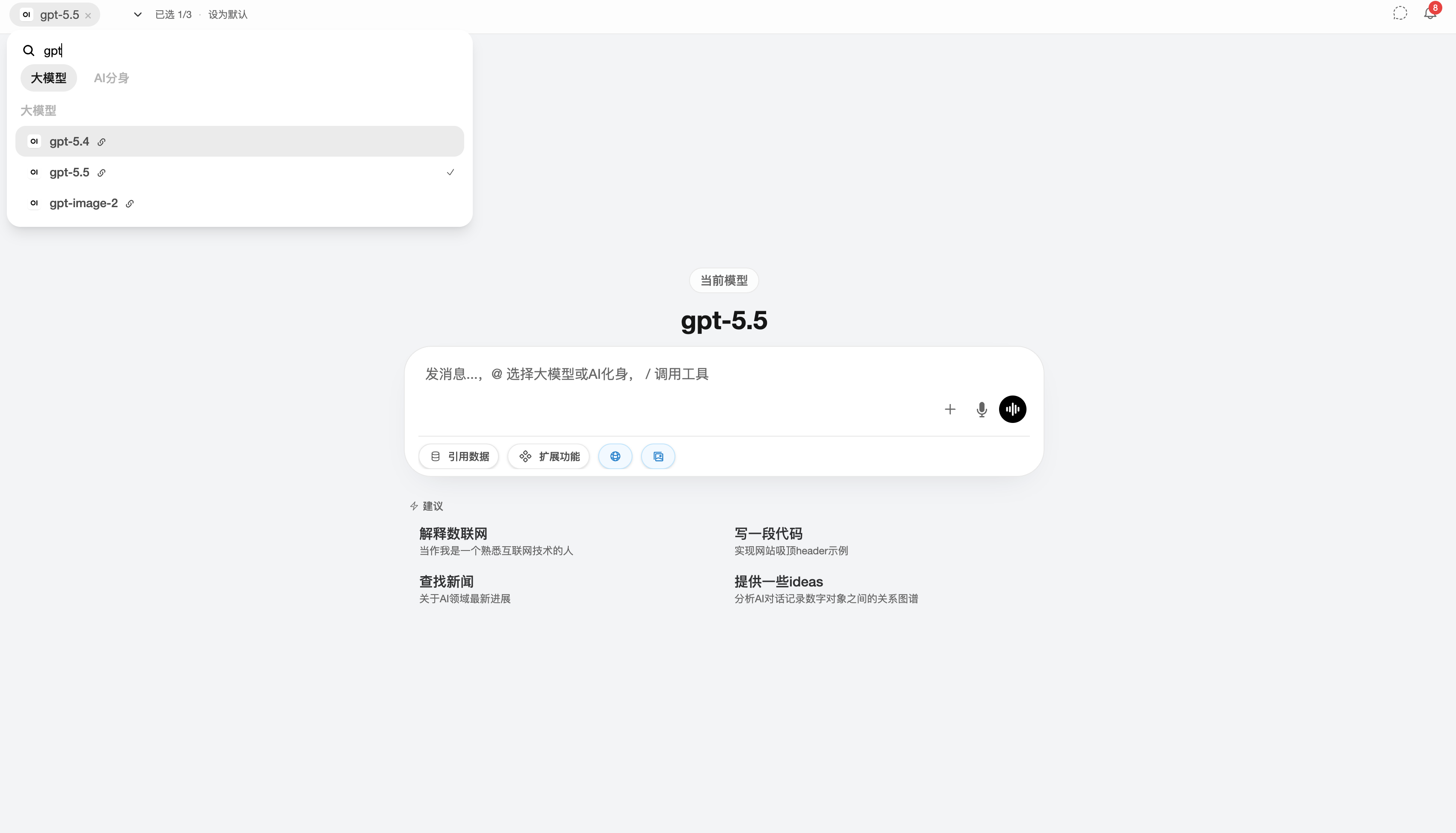
连接保存后,你就可以直接在 OPL 数据空间中选择模型开始聊天。
不需要手动下载模型,只要 provider 提供该模型并且连接正常,它就会出现在模型选择器中。
完成
到这里,OpenAI API 连接就已经可以使用了。
如果你还想连接其他 provider,可以继续查看:
如需更多排障帮助,请查看 故障排查。