函数
概览
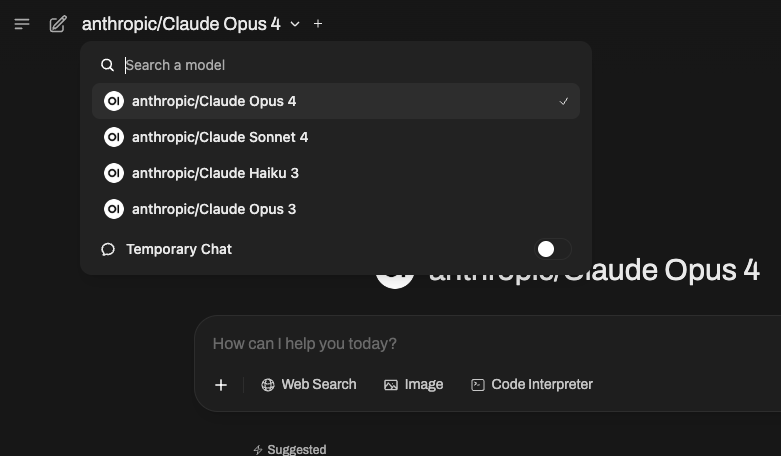
函数 是一类 Python 插件,在聊天侧边栏里会以“可选模型”的形式出现。底层上,它可以执行任何 Python 能做的事:接入私有 AI provider、控制智能家居、查询数据库、执行搜索、构建多步骤 agent、生成图表、自动化工作流,甚至充当计算器。它甚至不一定需要 LLM。只要你能用 Python 写出逻辑,它就能变成一个可聊天的“模型”。
本指南用 Anthropic Pipe 为例,带你完成第一次导入和启用。
如果你的 provider 支持 OpenAI Chat Completions API 协议,比如 OpenAI、Google Gemini、Mistral、Groq、DeepSeek 等,那么你通常 不需要 Function,直接添加连接即可。Anthropic 也可以通过其 OpenAI 兼容端点直接接入,见 Anthropic 指南。Functions 主要用于其他场景:私有 API、自定义 agent,或完全不同的交互接口。
第 1 步:找到合适的 Function
- 访问 社区 Function 库。
- 浏览或搜索你需要的功能。社区里已经有大量函数,覆盖 AI provider、搜索工具、家庭自动化、生产力工具、内容过滤等场景。
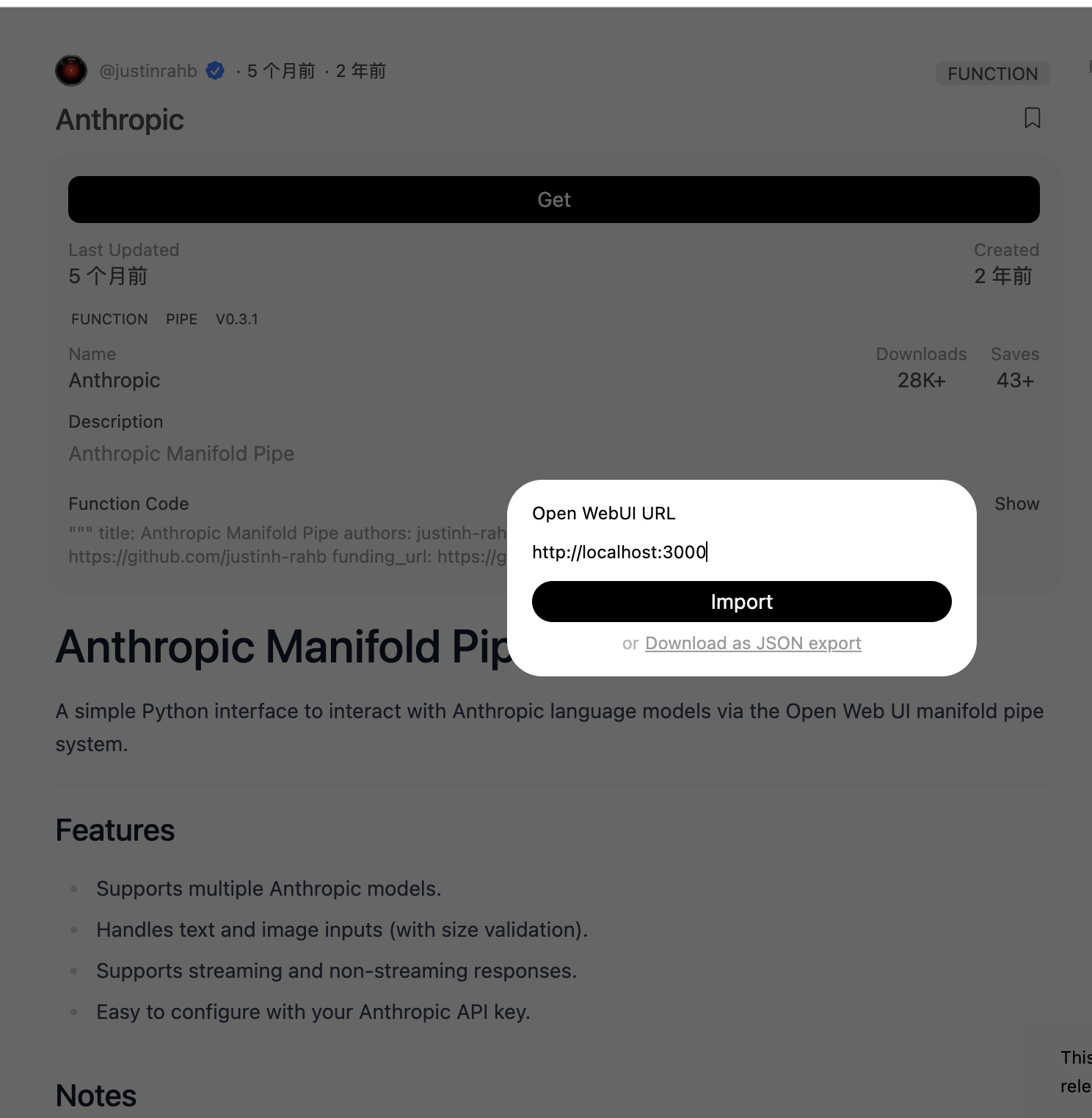
- 在想要导入的函数页面点击 Get。
若要从社区函数库直接导入,需要先在 openwebui.com 注册账号。
第 2 步:导入到 OPL 数据空间
会弹出一个导入窗口:
- 输入你的 OPL 数据空间实例地址,例如
http://localhost:3000。 - 点击 Import到OPL 数据空间。
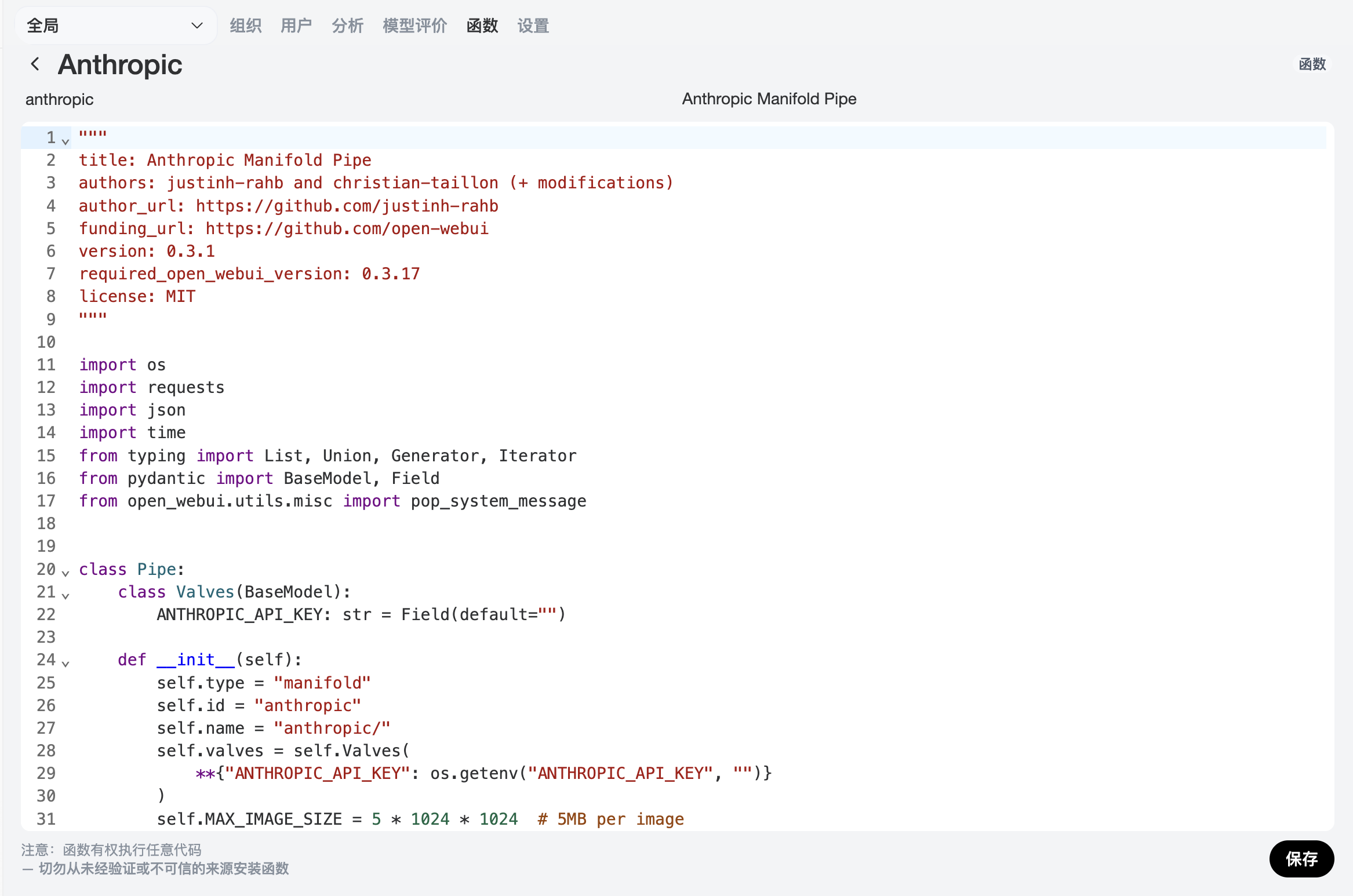
随后你会被重定向到运行中实例内的 Function Editor。
第 3 步:审查并保存
先检查编辑器中的 Python 源码。Function 会在你的服务器上执行任意代码,因此只应安装来自可信来源的函数。
确认后点击 Save,将其添加到你的实例中。
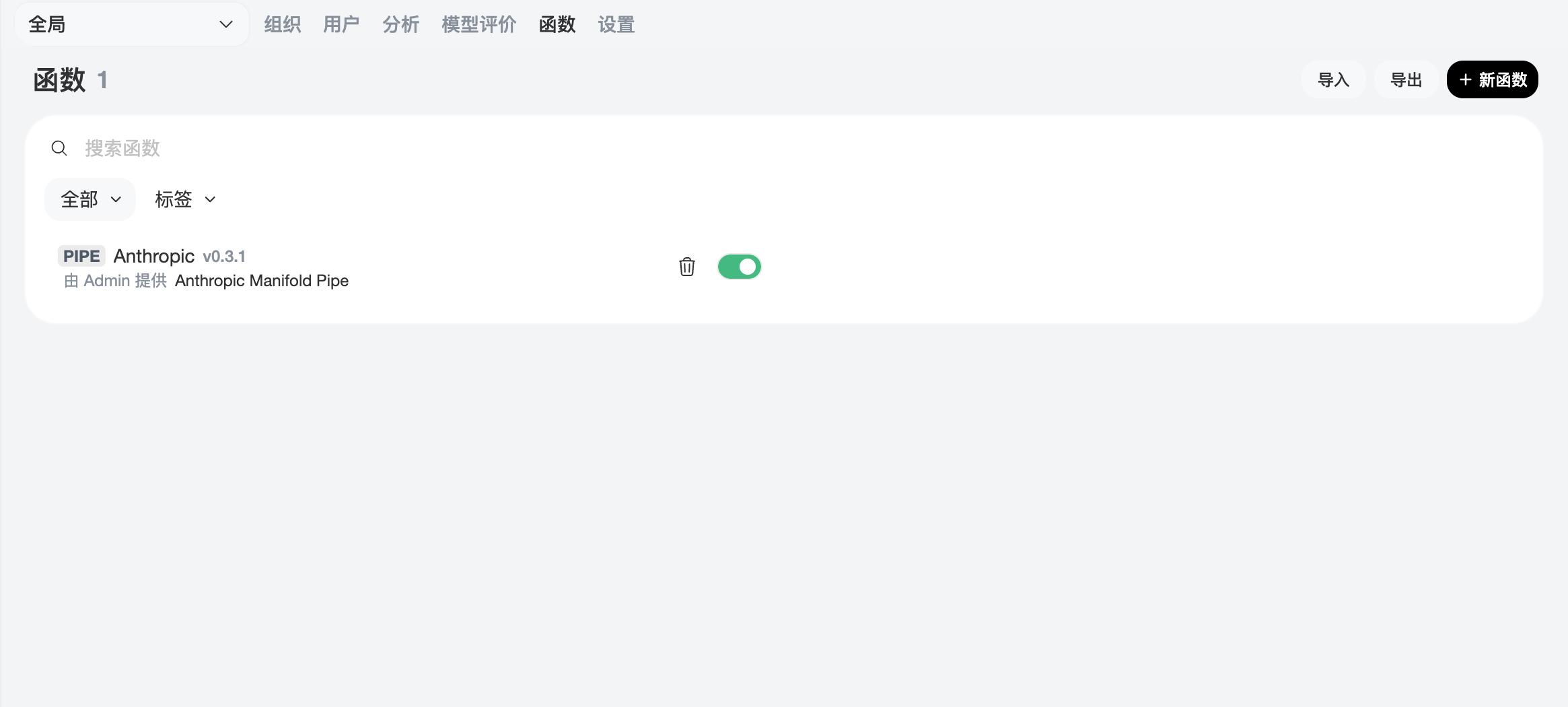
第 4 步:启用 Function
新导入的 Function 默认处于禁用状态。将开关切换为启用即可。
第 5 步:配置 Valves
很多 Function 需要配置项,例如 API Key 或端点地址:
- 点击开关旁边的 ⚙️ 齿轮图标。
- 填入需要的值,例如你的 Anthropic API Key。
- 保存。
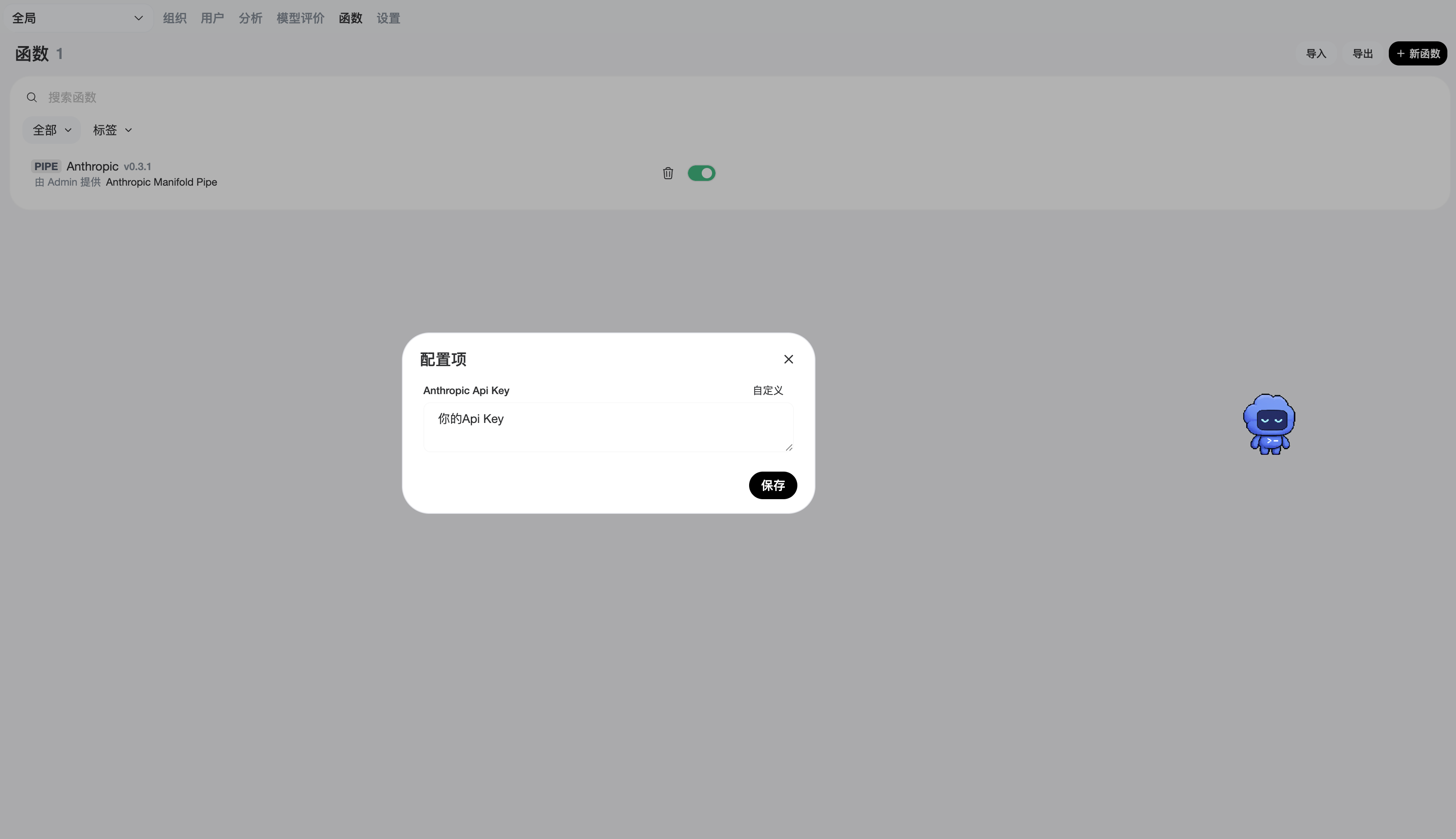
第 6 步:开始聊天
现在,这个 Function 会作为一个可选模型出现在聊天侧边栏中。选择它,然后开始聊天即可。
Functions 会在你的服务器上运行任意 Python 代码。启用前务必先审查代码,只从可信来源导入。详见 插件安全警告。
进一步阅读
- Functions 概览:了解架构、类型以及它能实现的能力范围。
- Pipe Function 指南:构建自定义模型、agent 和非 LLM 接口。
- Filter Function 指南:拦截、转换、审核和记录消息。
- Action Function 指南:添加导出、工作流等交互按钮。
- 社区函数库:浏览大量社区函数。