将 Open Terminal 连接到 OPL 数据空间
假设 Open Terminal 已经安装并启动。这份指南只关注如何把它接进 OPL 数据空间。
推荐方式:管理员面板
推荐所有部署都使用这种方式,包括单用户部署。管理员面板 会把 API key 保留在服务端,不会暴露给浏览器。
1. 打开 管理员面板
点击左侧边栏底部的用户名,打开用户菜单,再点击 管理员面板。
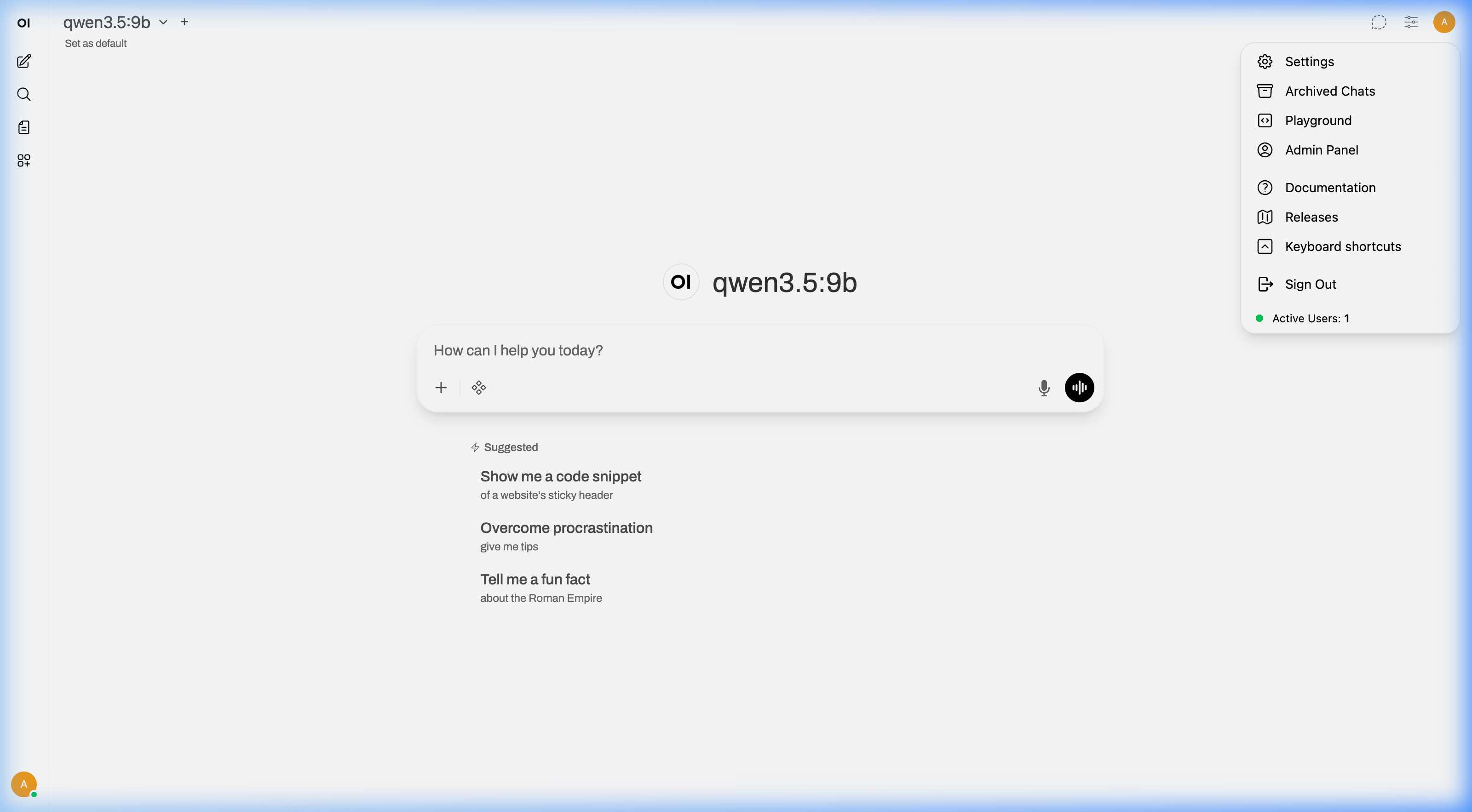
2. 进入 设置 → Integrations
在 管理员面板 顶部导航中点击 设置,再进入 Integrations。
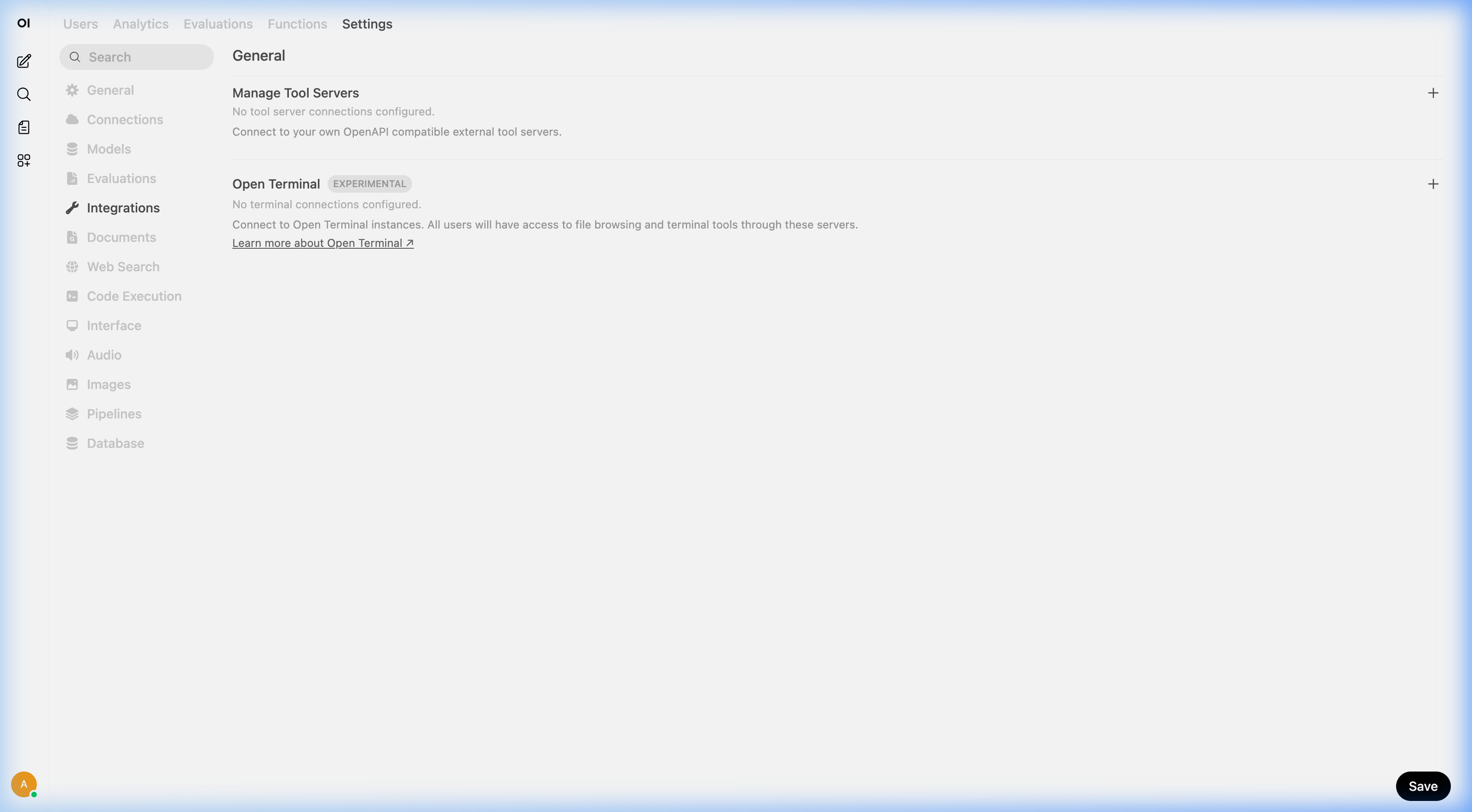
3. 找到 Open Terminal 区域
向下滚动,找到 Open Terminal 这一节。
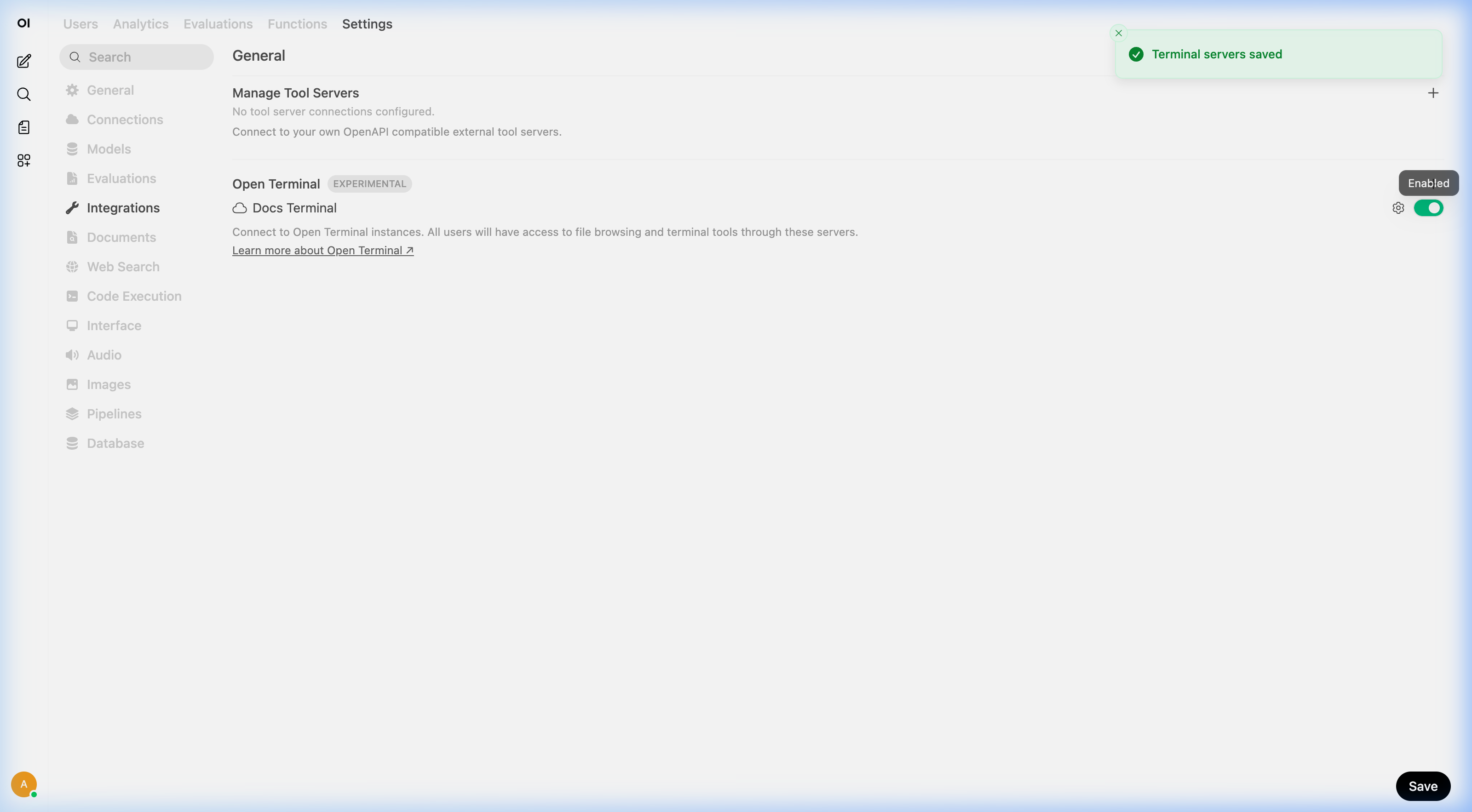
Open Terminal 在 Integrations 下有单独的配置区域,不要把它加到 “External Tools” 或 “Tool Servers” 里。使用专门区域,才能获得内建文件浏览器和 terminal 侧栏。
4. 点击 + 并填写连接信息
| 字段 | 填写内容 |
|---|---|
| URL | http://localhost:8000,或 Docker Compose 下的 http://open-terminal:8000 |
| API Key | 安装时设置的密钥 |
| Auth Type | 保持默认 Bearer |
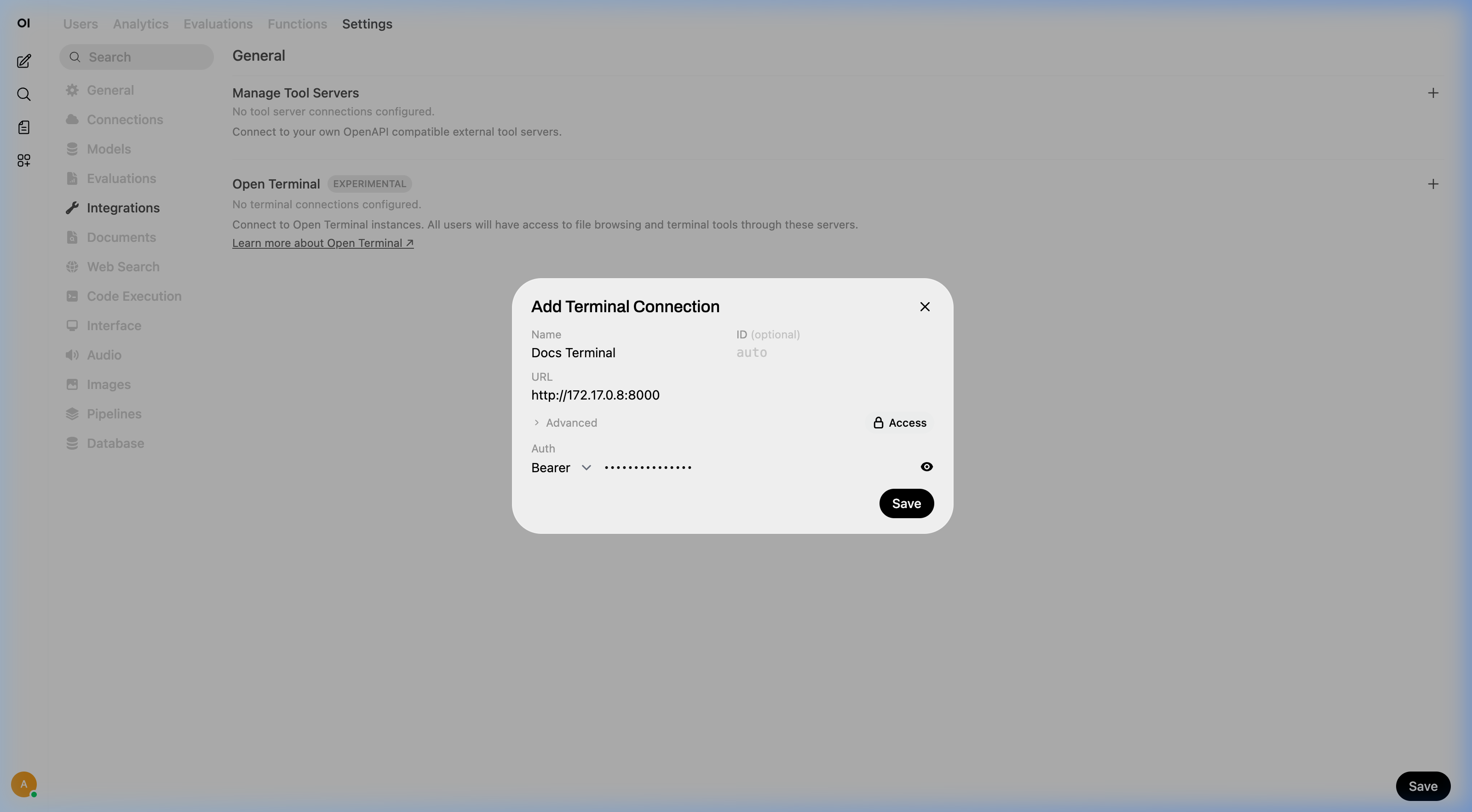
5. 保存
点击 Save。如果连接成功,你会看到绿色的 “Connected” 提示。
6. 可选:限制访问范围
你可以通过 access control 按钮,把 terminal 访问权限限制给特定用户组。
7. 在聊天中选择 terminal
在聊天输入区域点击 terminal 按钮(云图标 ☁),你在管理员侧配置的 terminals 会显示在 System 分组下。选择其中一个,即可在当前会话中启用。
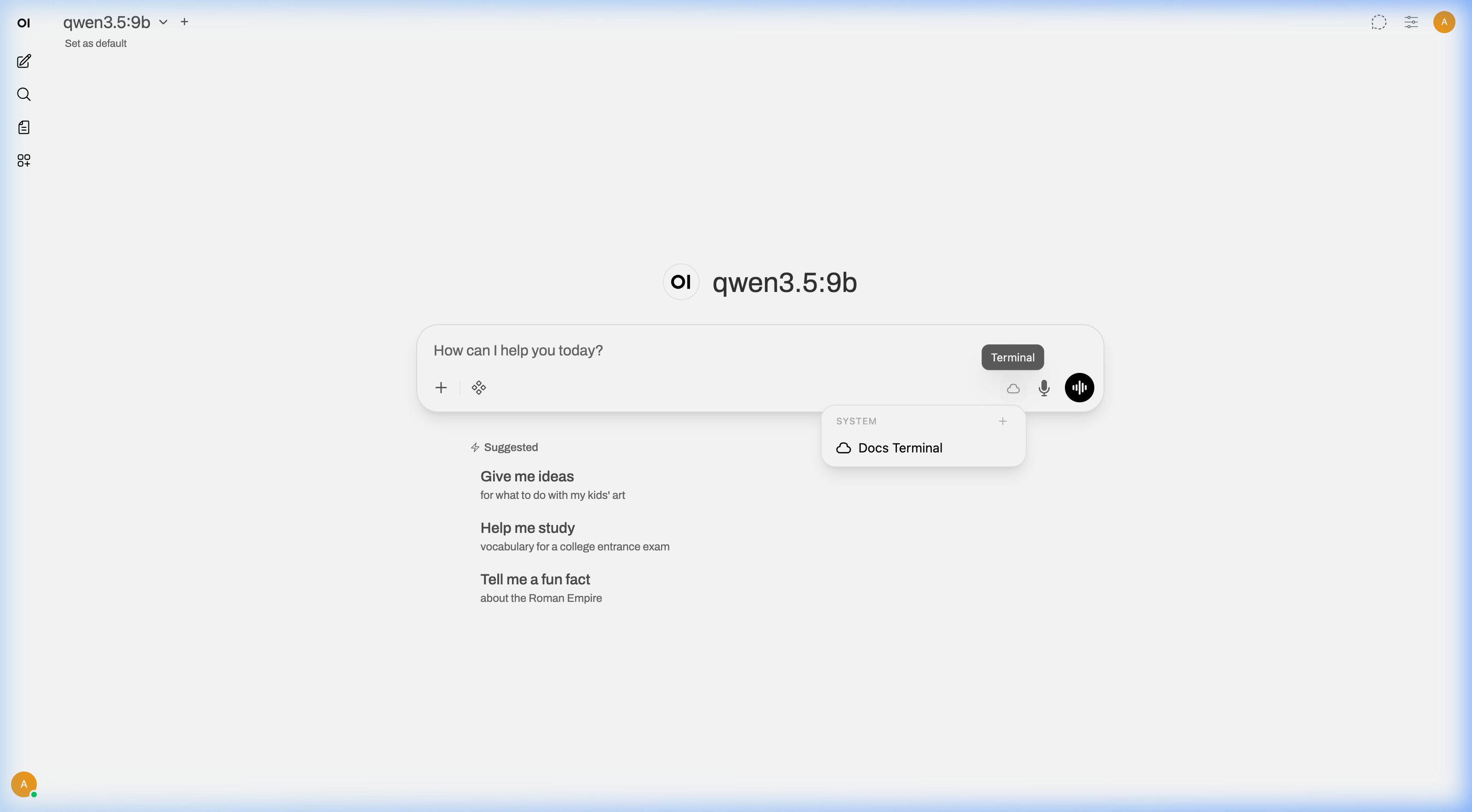
选中的 terminal 名称会显示在云图标旁边。之后 AI 就能通过它执行命令、读取文件和运行代码。
8. 启用 native function calling
为了让 AI 稳定调用 terminal 工具,还需要在模型上启用 native function calling:
- 打开 Workspace → Models
- 编辑你当前使用的模型
- 在 Capabilities 中启用 Native Function Calling
- 保存
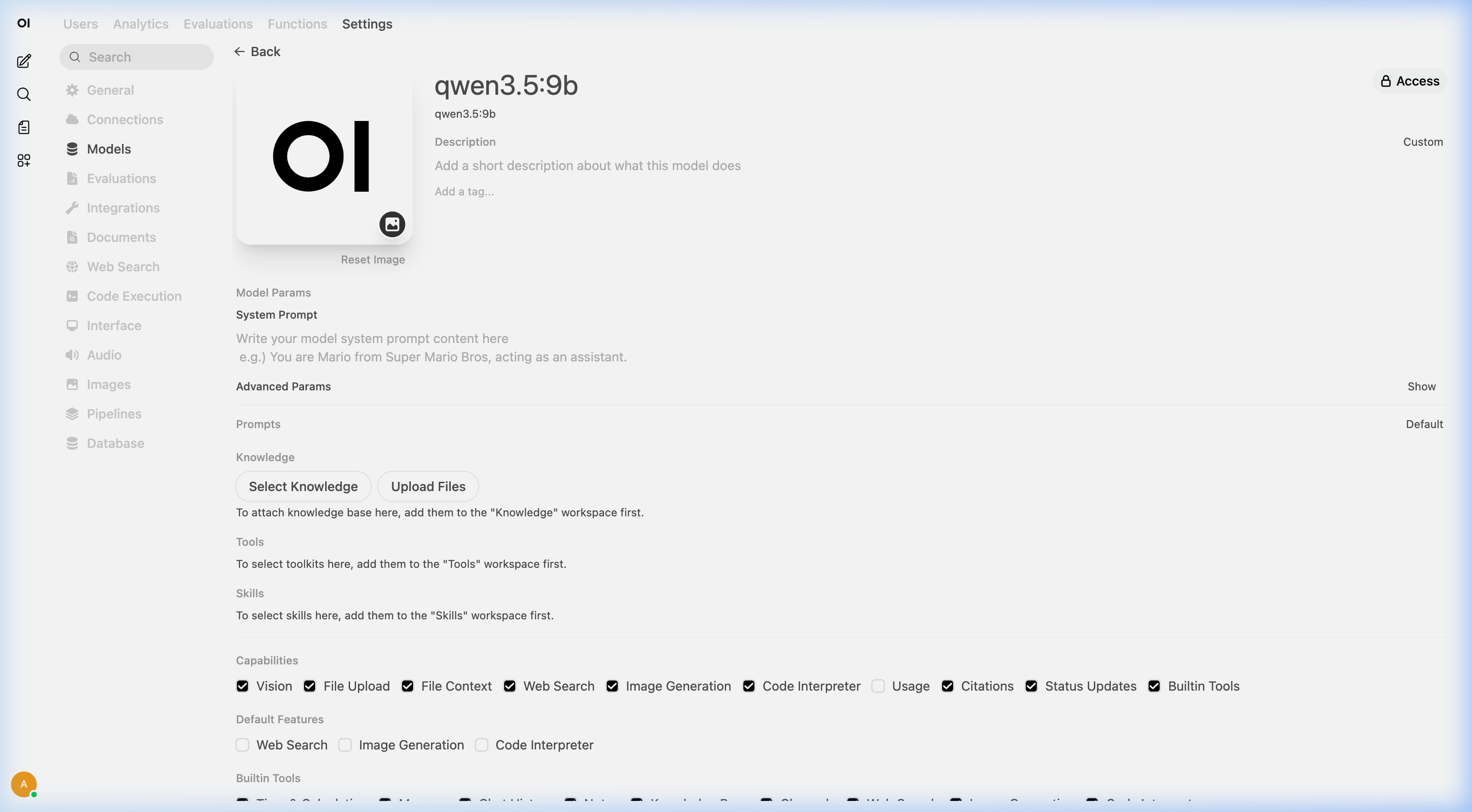
Native function calling 会让模型使用 provider 原生工具调用格式直接调用 Open Terminal。不开启时, OPL 数据空间只能退回到基于 prompt 的工具调用,稳定性会明显下降,甚至根本不会触发 terminal 命令。
不是所有模型都同样擅长用工具。前沿模型通常更适合多步骤 terminal 工作流;较小或较老模型更容易漏调工具、调错工具,或者生成畸形 tool calls。
9. 试一下
你可以直接问模型:
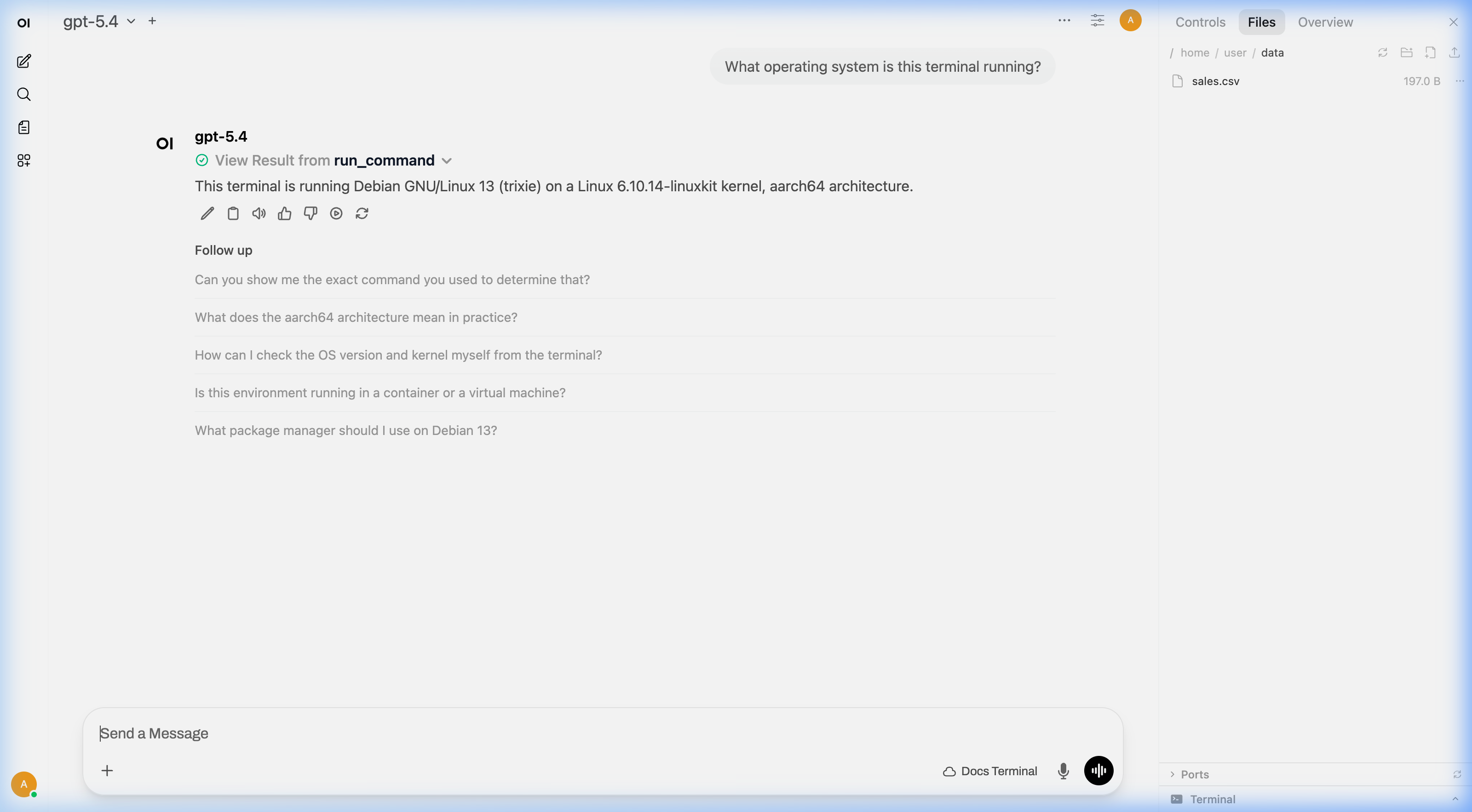
“你现在运行在什么操作系统上?”
如果配置成功,AI 会通过 Open Terminal 执行命令并给出答案。
在 Docker 部署中,你也可以使用 TERMINAL_SERVER_CONNECTIONS 环境变量预先配置 terminal 连接,这样实例启动时就能自动带上,无需手动点界面。
Personal 设置(仅适合测试)
通过个人 设置 添加 terminal 连接时,API key 会被发送到浏览器,并由浏览器直连该 terminal。它适合快速测试,但如果要稳定使用,还是应改走 Admin 设置。
如果你没有管理员权限,也可以在 设置 → 扩展功能 → Open Terminal 中手动添加连接,填写方式与上面相同。
故障排查
“Connection failed” 或 timeout
这通常意味着 OPL 数据空间在网络层无法访问 Open Terminal。不同部署对应的 URL 不同:
| 部署方式 | 推荐 URL |
|---|---|
| Docker Compose | http://open-terminal:8000 |
| 分开的 Docker 容器 | http://host.docker.internal:8000 |
| 同机且不用 Docker | http://localhost:8000 |
| Open Terminal 在另一台机器 | http://that-machines-ip:8000 |
你可以执行下面命令验证 OPL 数据空间容器是否能访问 Open Terminal:
docker exec open-webui curl -s http://open-terminal:8000/health如果返回 {"status": "ok"},说明网络连通;否则就需要先解决容器之间的可达性问题。
Terminal 出现在列表里,但 AI 不使用
请检查:
- 连接旁边的开关是否已打开
- 添加连接后是否刷新过页面
- 当前模型是否支持工具调用
API key 不正确
如果看到 “unauthorized” 或 “invalid key”:
- 核对 key 是否与你安装时设置的一致
- 如果忘了,可以执行
docker logs open-terminal,查看其中的API key:行