文件浏览器
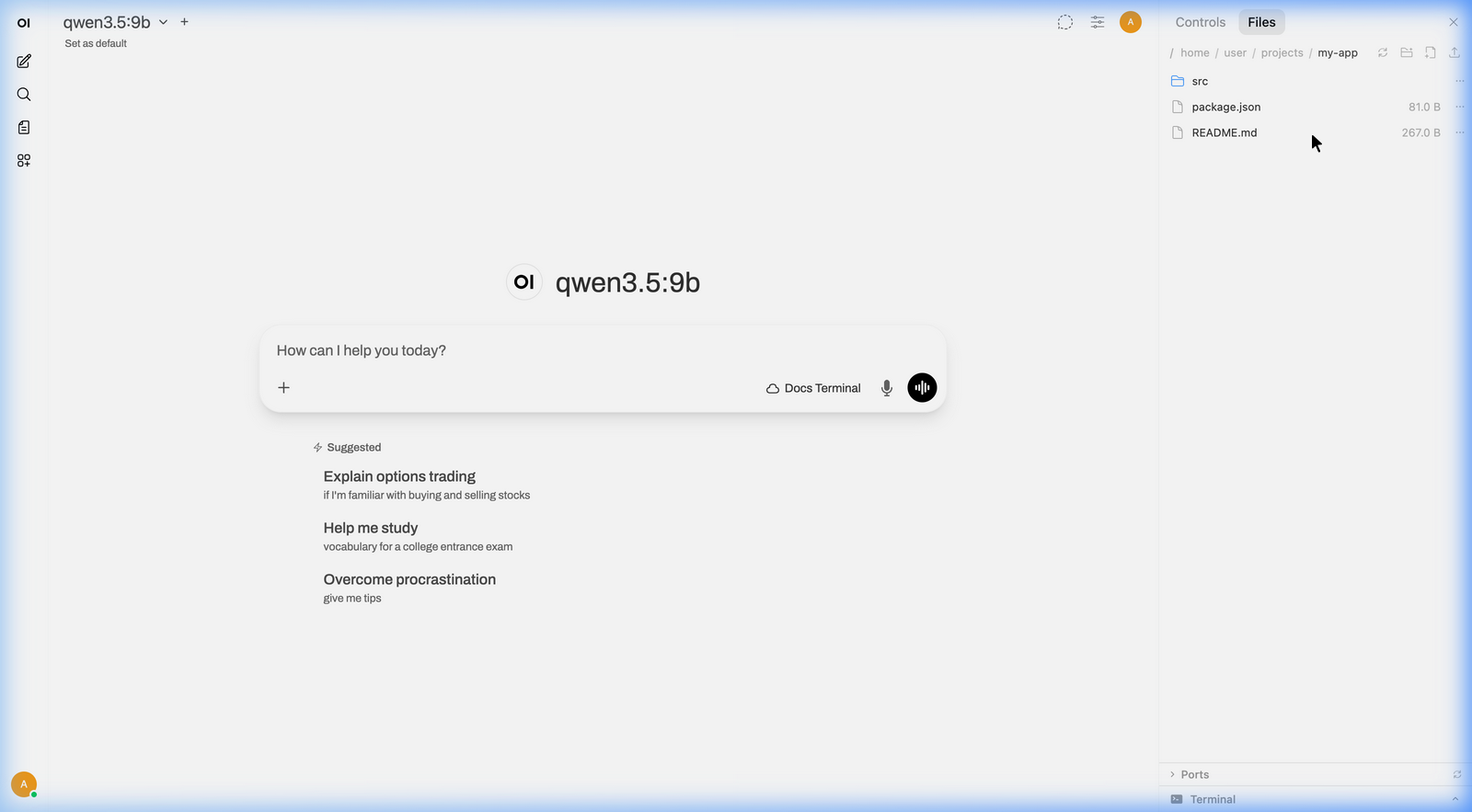
当 Open Terminal 连接成功后,聊天侧边栏会出现一个文件浏览器。它的工作方式很像你电脑上的文件管理器:可以浏览文件夹、打开文件、上传文件、下载结果。AI 创建的文件也会自动出现在这里。

浏览
点击文件夹进入目录,点击文件预览内容。顶部的 breadcrumb 导航会显示你当前所在位置。
预览文件
点击任意文件即可预览。不同类型文件会采用不同显示方式:
文本与代码
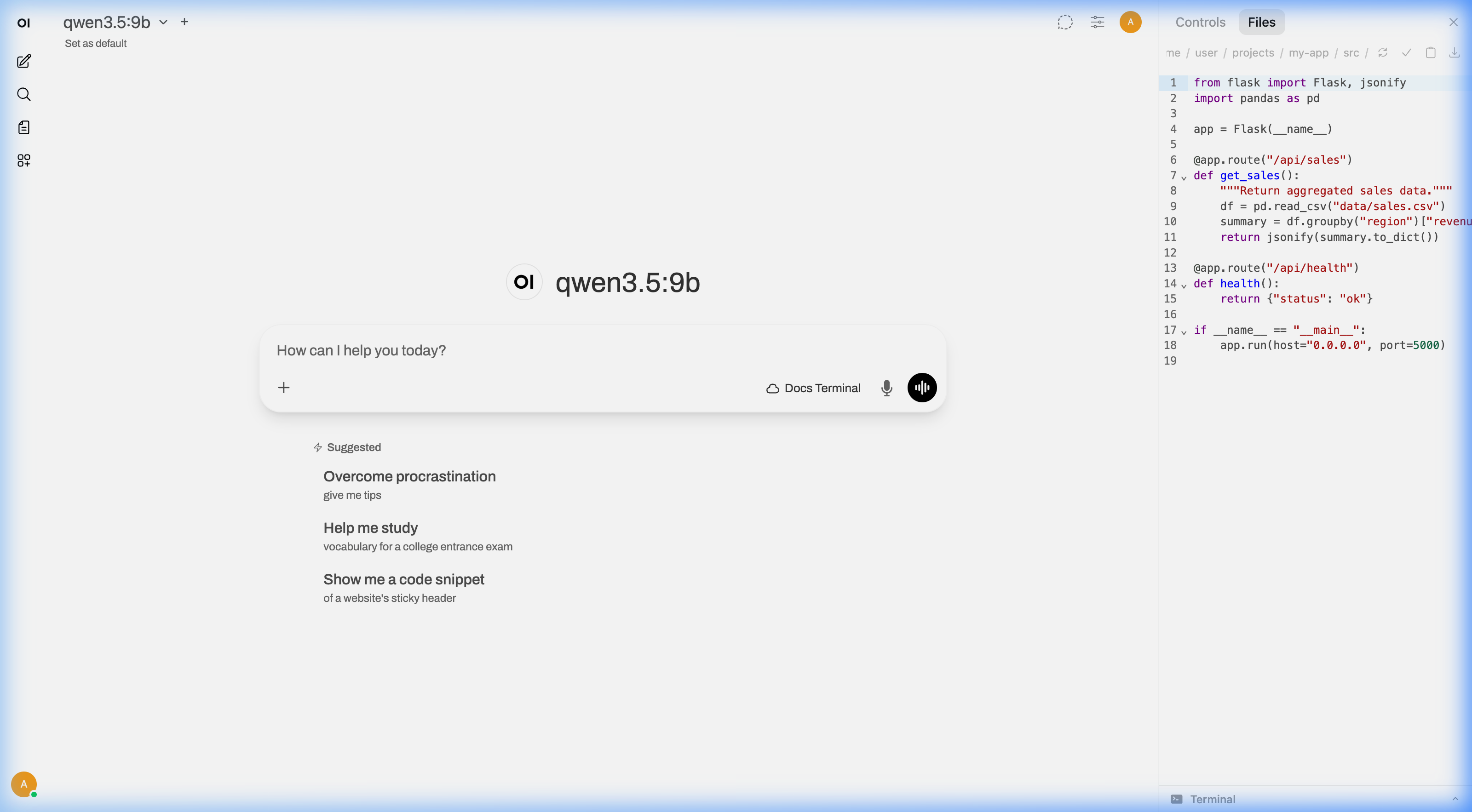
源码和文本文件支持语法高亮与行号。
PDF
PDF 会直接在浏览器中渲染,无需下载即可阅读。
表格(CSV、TSV)
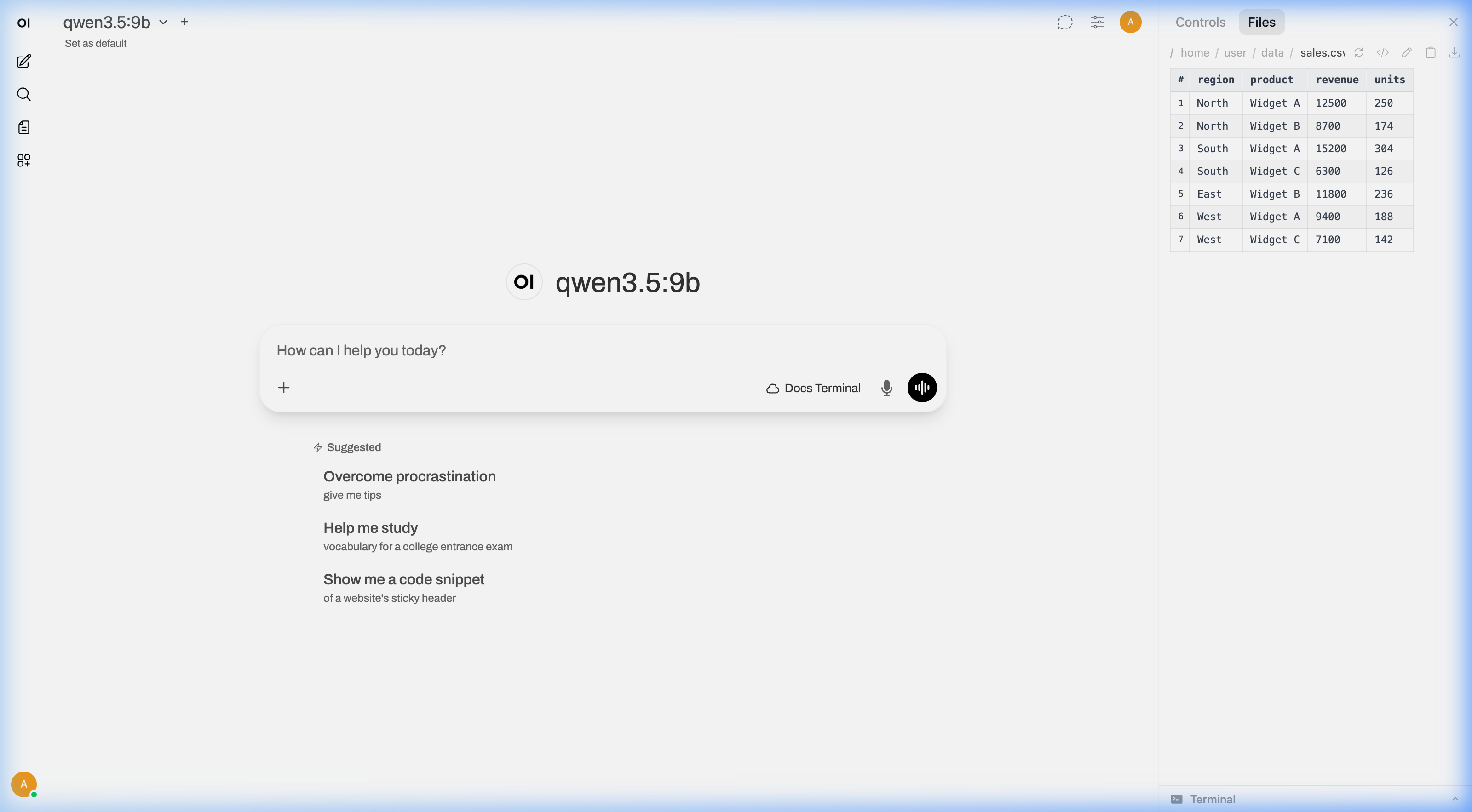
数据文件会显示为带标题行的格式化表格,比原始逗号分隔文本更容易阅读。
Markdown
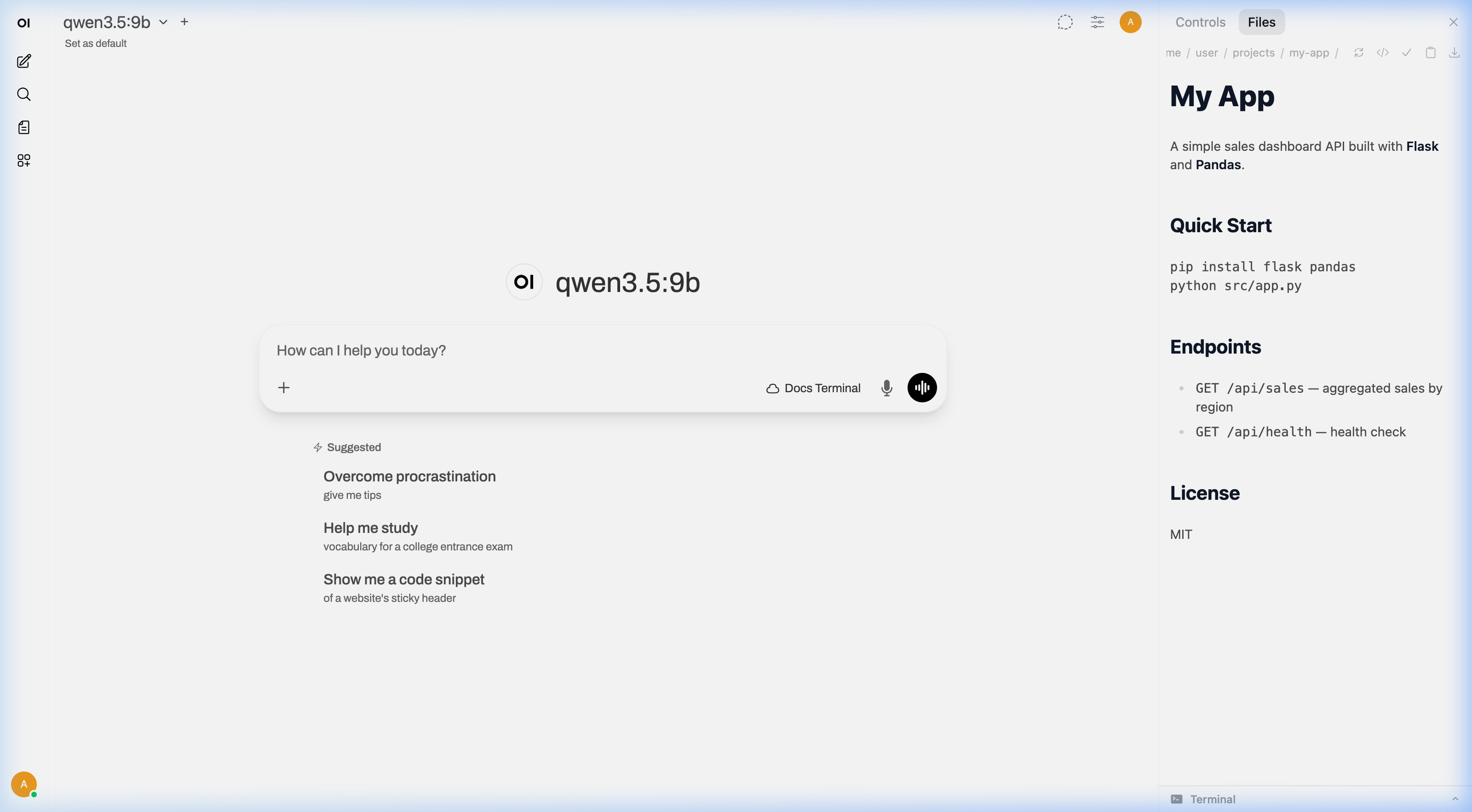
Markdown 文件支持渲染预览,同时也可切回原始源码视图。
图片
图片会以内联合适尺寸显示。
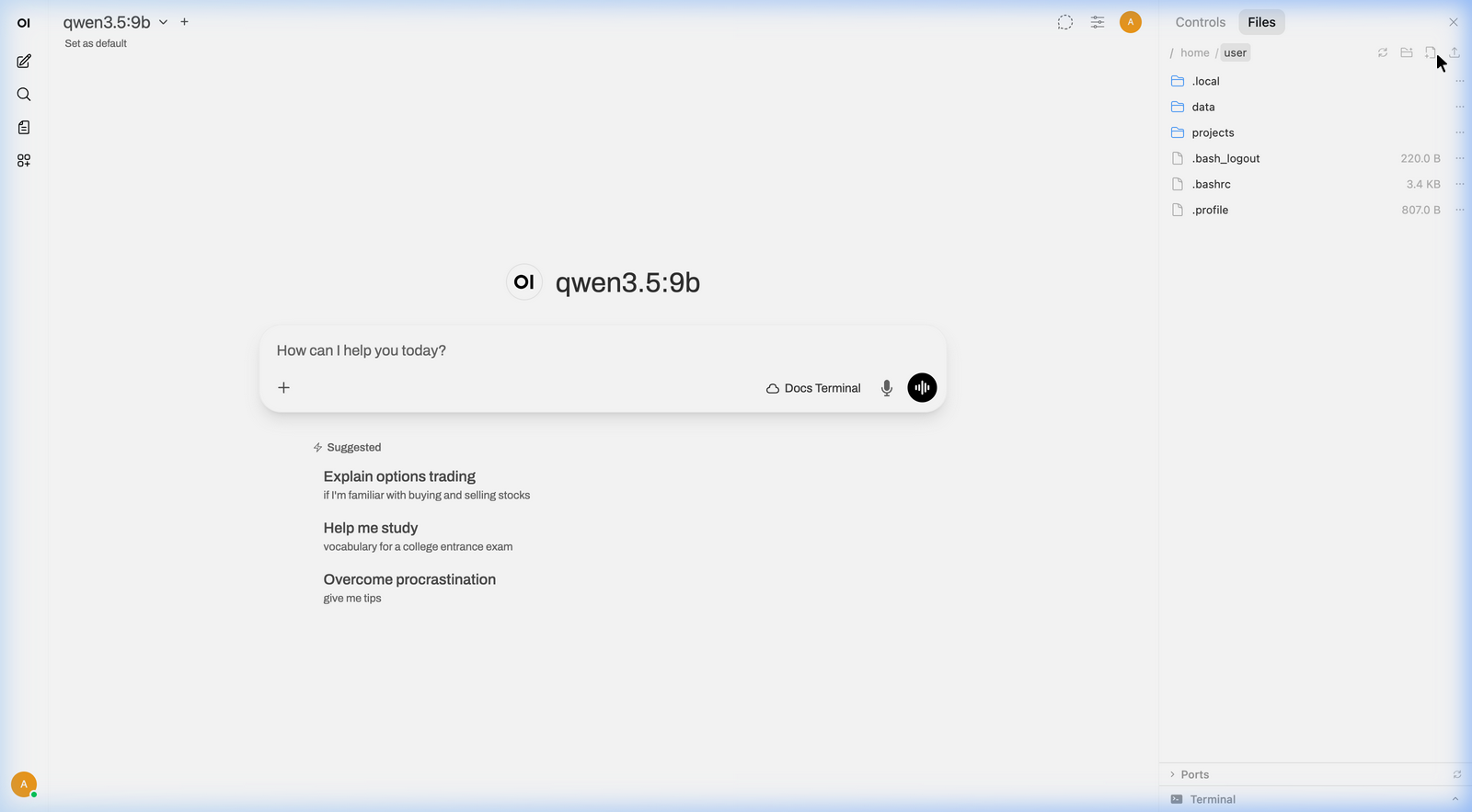
上传文件
你可以把文件从电脑拖放到文件浏览器中进行上传。无论是表格、PDF、图片还是其他数据文件,都能通过这种方式交给 AI 处理。
上传到指定目录
先切换到目标目录,再拖放文件。文件会被上传到你当前浏览的目录中。
下载文件
点击任意文件上的下载按钮即可把它保存到本地。AI 生成的图表、电子表格、处理后的图片或报告,都可以这样取回。
编辑文件
点击文本文件上的编辑图标,即可直接打开编辑器修改内容。适合快速修配置、改错别字、微调 AI 刚生成的文件。
创建与删除
你可以直接在文件浏览器里创建新文件、新目录,也可以删除不再需要的文件。
你需要知道的事
文件会自动刷新
当 AI 创建或修改文件后,文件浏览器会自动刷新,无需手动重载。
会记住你所在目录
即使切换聊天或 terminal,文件浏览器也会记住你上次停留的目录。
多 terminal 支持
如果你连接了多个 terminal,在下拉框里切换后,文件浏览器也会同步显示对应 terminal 的文件系统。