使用方式
在使用图像生成之前,请先确认 管理面板 > 设置 > 图像 中的 图像生成 开关已启用。
使用图像生成
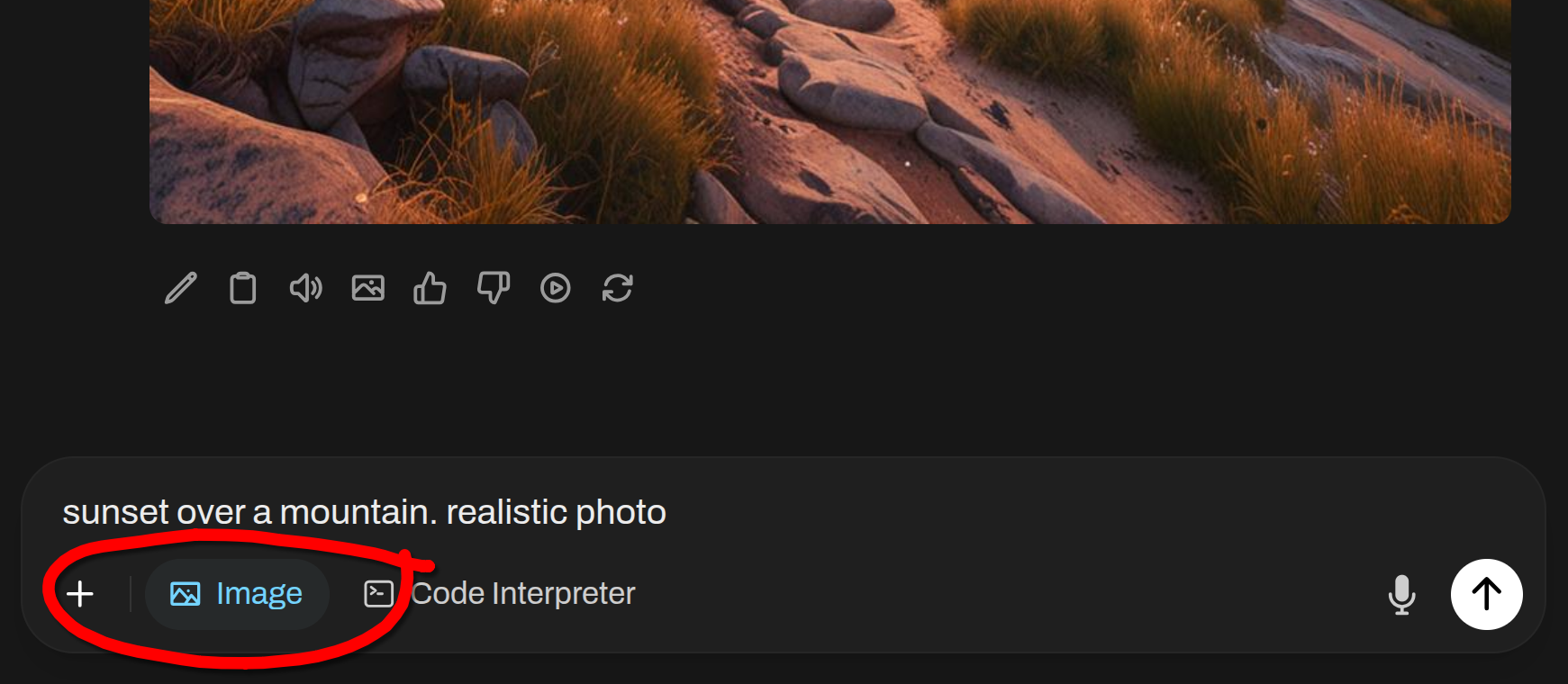
- 打开
图像生成开关。 - 输入你的图片提示词。
- 点击
Send。
基于原生工具的生成(Agentic)
如果你的模型启用了 Native Function Calling(参见 Central Tool Calling Guide),它可以直接把图像生成当作工具调用。
工作方式
- 前置要求:
- 必须在 管理面板 → 设置 → 图像 中全局启用 图像生成
- 目标模型必须开启 图像生成 能力
- 无需在单个聊天中手动开关:在 Native Mode 下,只要模型具备
image_generation能力,generate_image工具就会自动加入。 - 自然语言即可触发:你可以直接对模型说,例如:“生成一张赛博森林的图片。”
- 执行方式:若启用了 Native Mode 且模型具备能力,它会主动调用
generate_image工具。 - 展示方式:生成结果会直接显示在聊天界面中。
- 支持编辑:同样支持通过
edit_image完成图像编辑(如 inpainting),例如:“把这张图里的天空改成红色”。
这种方式允许模型在生成前先“思考”提示词,甚至把图像生成作为复杂任务中的一个步骤,连续生成多张图片。
提示
你也可以编辑 LLM 已经生成的回复,把真正想用于图像生成的提示词作为发送内容,而不是直接使用模型原始回复。
信息
旧版“生成图像”按钮:
从 OPL 数据空间 v0.7.0 开始,原生的 “Generate Image” 按钮已被移除。这个按钮过去允许你直接从某条消息内容生成图片。若你想恢复该工作流,可以安装社区提供的 Generate Image Action。
恢复“生成图像”按钮
如果你偏好“在任意消息上点按钮,直接按消息内容生成图片”的工作流,可以这样恢复:
- 打开 OPL 数据空间 社区 上的 Generate Image Action。
- 点击 Get 导入到本地实例,或复制代码手动粘贴导入。
- 导入后,进入 工作区 > 函数,确认 Generate Image action 已启用。
这个 action 会在消息操作栏中增加一个 “Generate Image” 图标。这样你可以先让助手打磨提示词,确认满意后再一键出图。
信息
要求: 若要使用 Image Editing 或 Image+Image Generation,你必须在管理设置中配置一个支持这些能力的图像生成模型,例如 OpenAI DALL·E,或者具备 inpainting / img2img 能力的 ComfyUI / Automatic1111 模型。
图像编辑(Inpainting)
你可以在聊天里直接提供图片和文字提示,对图像进行编辑。
- 向聊天中上传一张图片。
- 输入描述修改目标的提示词,例如“把背景改成日落”或“加一顶帽子”。
- 模型会根据提示词生成新的图像版本。
图像合成(Multi-Image Fusion)
你还可以把多张图片无缝融合为一个统一场景,这通常被称为 Image Compositing 或 Multi-Image Fusion。典型用法包括:把一张图中的主体放到另一张图的背景里,并尽量统一光照、透视和风格。
- 向聊天中上传多张图片,例如主体图和背景图。
- 输入描述目标构图的提示词,例如:“把这只猫放到公园长椅上,并保证光线一致。”
- 模型会根据你的说明生成融合后的新图像。