OPL 数据空间集成
概览
OPL 数据空间 v0.6+ 支持通过 OpenAPI tool servers 无缝接入外部工具。这意味着你可以很容易地把自定义或社区提供的工具服务器挂进 OPL 数据空间,扩展 LLM 工作流。
本页会带你完成两件事:
- 启动一个 OpenAPI 兼容的工具服务器
- 在 OPL 数据空间里把它接进来
第一步:启动一个 OpenAPI Tool Server
你可以先从 openapi-servers repo 中的参考服务器开始。这里用 time server 作为演示。
git clone https://github.com/open-webui/openapi-servers
cd openapi-servers
cd servers/time
pip install -r requirements.txt
uvicorn main:app --host 0.0.0.0 --reload
启动后,本地 OpenAPI 服务通常会在 http://localhost:8000 上可用。

第二步:在 OPL 数据空间中连接工具服务器
- 在浏览器中打开 OPL 数据空间
- 打开 ⚙️ 设置
- 点击 ➕ 扩展功能
- 输入你的 OpenAPI 工具服务器 URL,例如
http://localhost:8000 - 点击保存
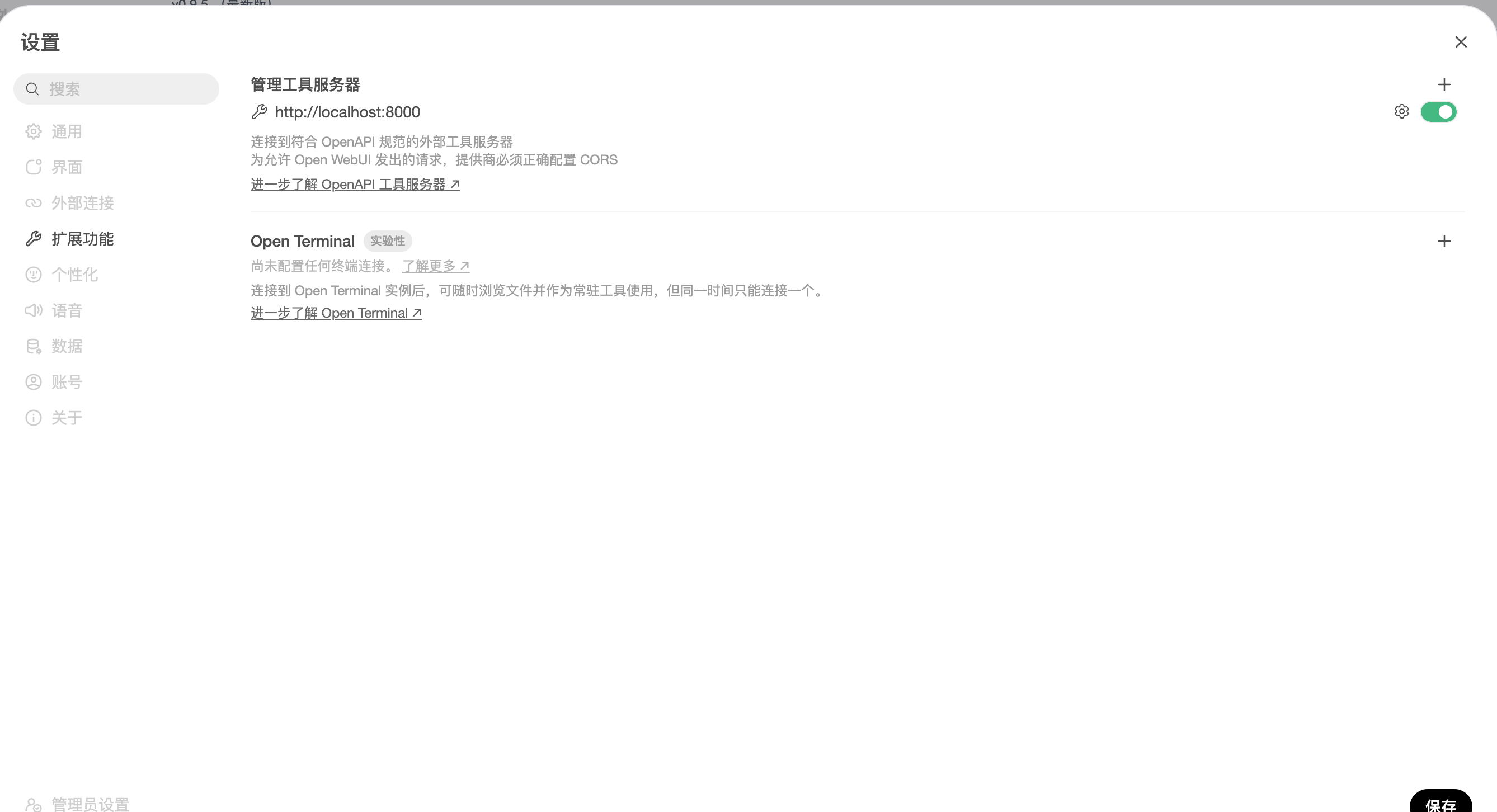
用户工具服务器 vs 全局工具服务器
OPL 数据空间里有两种注册方式:
1. 用户工具服务器
通过普通 设置 添加。
- 仅当前注册用户可见
- 请求由浏览器端直接发出
- 适合个人工作流、本地工具、开发测试
2. 全局工具服务器
通过 Admin Settings → Tools 添加。
- 可供整个部署中的所有用户或指定用户使用
- 请求由 OPL 数据空间后端发出
- 适合共享工具、企业级集成、团队环境
两者最关键的区别:请求从哪里发出
| 类型 | 请求发起位置 | 可以直接用 localhost 吗 | 典型用途 |
|---|---|---|---|
| 用户工具服务器 | 用户浏览器 | 可以,且只对自己可见 | 个人工具、本地开发 |
| 全局工具服务器 | OPL 数据空间后端 | 只有后端本机能访问时才行 | 团队共享工具、企业接入 |
用户工具服务器
- 请求从你的浏览器发出
- 这意味着如果你的工具服务器跑在本机,浏览器通常可以直接访问
http://localhost:8000 - 因为它是浏览器直接连,所以不会暴露给其他用户
全局工具服务器
- 请求从 OPL 数据空间后端发出,不是从浏览器
- 这里的
localhost指的是后端所在机器,而不是你的个人电脑 - 如果后端运行在 Docker 中,那么容器内的
localhost也不是宿主机的localhost
用户工具服务器更适合个人或实验性质的本地工具;全局工具服务器更适合生产环境和多人共享。
mcpo 配置文件模式的额外注意事项
如果你通过 mcpo 的配置文件同时暴露多个工具,每个工具会挂在自己的子路径下,例如:
http://localhost:8000/timehttp://localhost:8000/memory
这意味着:
- 在 OPL 数据空间中要填完整的子路径
- 不能只填根路径
http://localhost:8000
✅ 正确:
http://localhost:8000/timehttp://localhost:8000/memory
🚫 错误:
http://localhost:8000
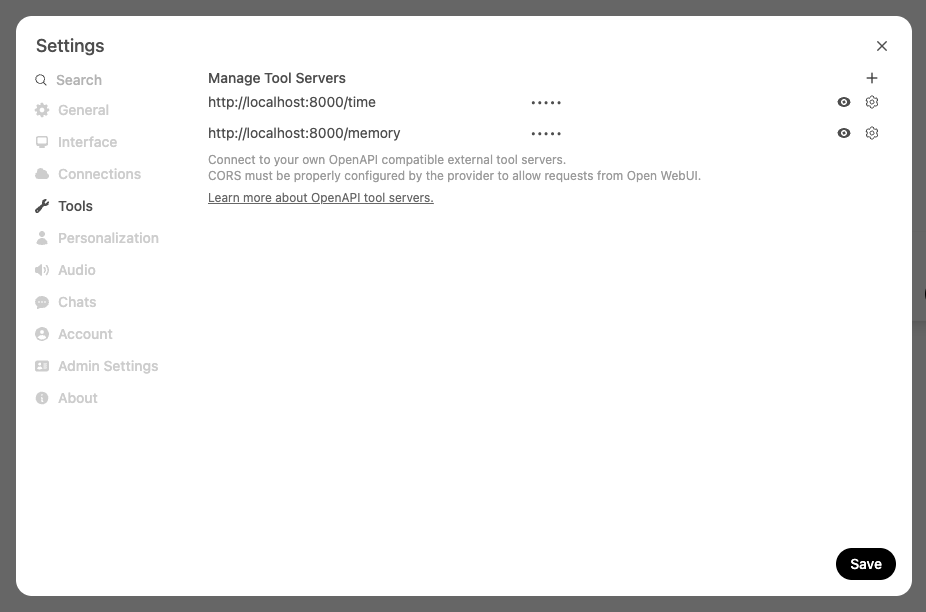
第三步:确认连接成功
连接成功后, OPL 数据空间会在消息输入区域显示工具服务器指示器。
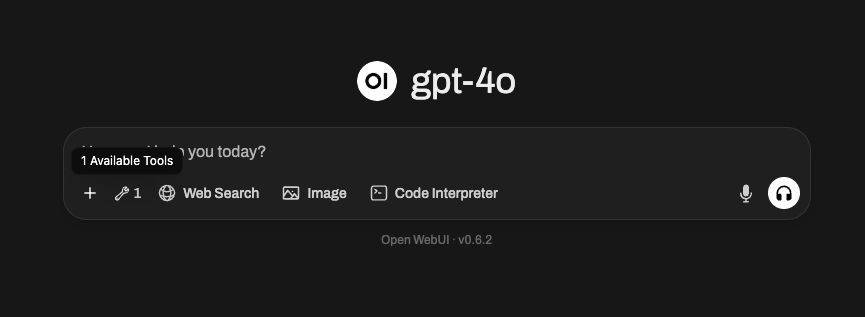
点击后可以:
- 查看已连接工具服务器信息
- 查看有哪些可用工具
- 做基本调试或断开连接
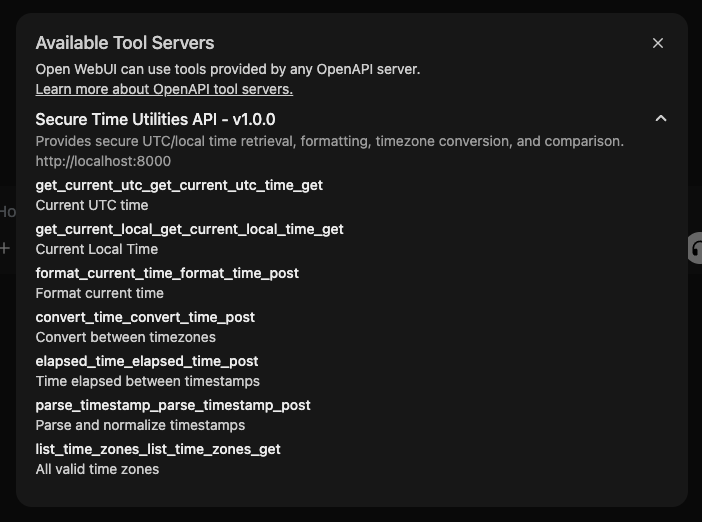
全局工具服务器的显示行为不同
全局工具默认不会像用户工具那样立刻出现在输入区。它们默认是隐藏的,需要当前用户在聊天里手动启用:
- 点击消息输入区左下的 ➕
- 打开可用工具列表
- 手动启用需要的全局工具
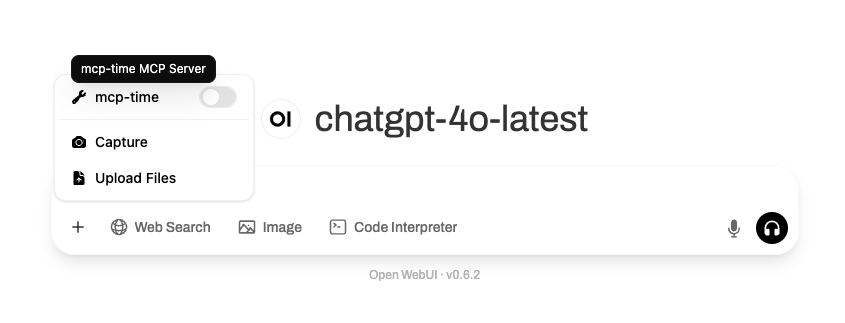
注意:
- 没有启用前,它们不会出现在 tool indicator 里
- 每个全局工具都需要单独打开
- 打开后,用法与普通用户工具一致
- 管理员仍可通过角色权限控制访问范围
可选:启用 Native Function Calling
要获得更好的体验,所选模型需要真正支持原生 tool calling。很多本地模型虽然“宣称支持”,但实际效果不稳定。更稳妥的选择是 GPT-4o 或其他原生支持函数调用的 OpenAI 模型。
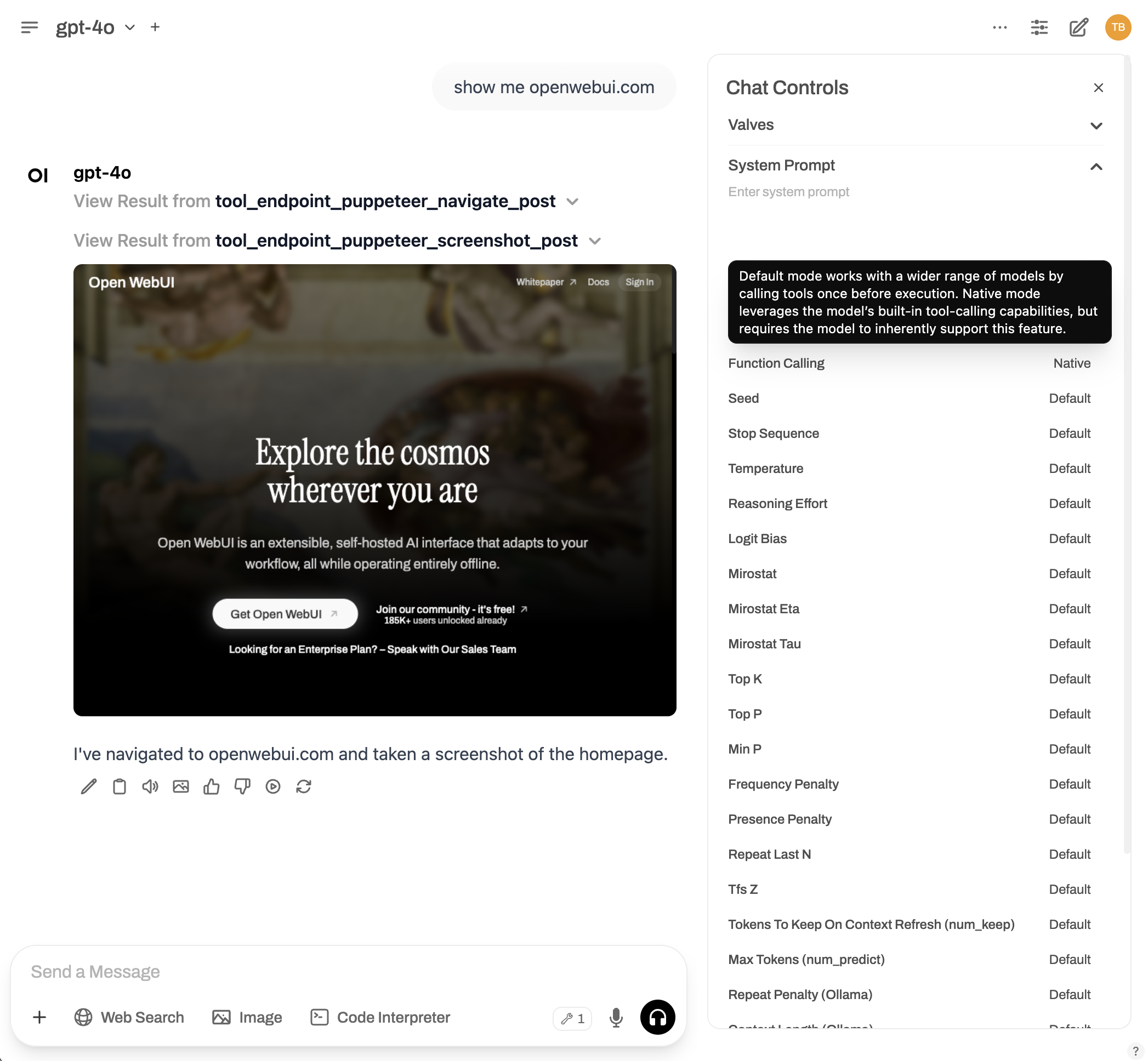
如果你想让模型直接进行 ReACT 风格的原生工具调用,可以把 Function Calling 切到 Native:
- 打开聊天窗口
- 进入 ⚙️ Chat Controls → Advanced Params
- 将 Function Calling 从
Default改为Native
需要更多工具
openapi-servers repo 中还提供了其他参考服务器,例如:
- 文件系统访问
- 记忆与知识图谱
- Git 仓库浏览
- Web 搜索(WIP)
- 数据库查询(WIP)
用法和接入步骤都与上面类似。
排障与提示
刚添加 URL 就连接失败
先检查协议:
- 添加工具时输入框可能默认补全成
https:// - 但大多数本地工具服务器并没有 TLS
- 这时应改成
http://localhost:8000
再检查端口:
- uvicorn 默认一般是
8000 - 某些工具可能用其他端口,例如 Open Terminal 常见为
8888
服务明明启动了,但还是连接失败
最常见问题是:你理解错了 localhost 指的是哪台机器。
用户工具服务器
- 请求从浏览器发出
localhost指运行浏览器的那台机器- 如果你访问 OPL 数据空间用的是
http://localhost:3000,通常没问题
全局工具服务器
- 请求从OPL 数据空间后端发出
localhost指后端服务器自身- 如果后端在 Docker 中,容器内
localhost通常无法访问宿主机上的本地工具服务 - 这时要改用
host.docker.internal或实际机器 IP
即便是用户工具服务器,如果你访问 OPL 数据空间的地址不是 localhost,而是局域网 IP,例如 http://10.0.0.5:3000,那么浏览器里的 localhost 就是“当前使用浏览器的设备”,不一定是跑 Tool Server 的那台机器。
修复方法:
- 把
localhost改成实际运行工具服务器那台机器的 IP,例如http://10.0.0.5:8000 - 同时确保工具服务器绑定到
0.0.0.0,而不是仅绑定127.0.0.1
浏览器控制台出现 CORS 错误
说明你的工具服务器没有允许 OPL 数据空间所在来源发起请求。可参考 FAQ 中关于 CORS 的说明。
通用建议
- 远程服务要检查防火墙与 HTTPS 配置
- 若希望重启后仍可用,优先用 Docker 或系统服务管理
- 不确定时,直接在同一个浏览器里打开工具服务器的
/docs页面测试;如果浏览器能打开,通常说明浏览器侧可达
需要帮助时,可访问 Discussions 或 提交 issue。